机械键盘轴体类型详解:线性轴、段落轴、青轴怎么选
挑机械键盘时最劝退的,是那一长串轴体名字:红轴、茶轴、青轴、静音红轴、银轴、白轴……听起来像在选口红色号。但其实剥开这层颜色标签,轴体一共只有三大类。搞懂这三类之间的区别,那张几十个名字的清单就会瞬间收敛成一个几分钟就能做完的决定。
这篇讲的是轴体本身的工作原理——里面有什么结构、按下去什么手感、以及怎么根据你真实的打字方式来选。如果你已经知道要什么、只想看具体产品推荐,可以直接看我们的机械键盘选购指南。这里只聊机械结构。
三类轴体,一段话说清
所有机械轴都属于线性轴、段落轴或点击轴三类之一。线性轴是直上直下,没有段落感、除了触底声几乎没有额外声音;段落轴在按到一半时有一个能摸到的"段落感",正好是按键触发的位置;点击轴在段落感之上再叠加一声清脆的"咔哒"。整个分类就这么简单。那几十个颜色名,只是这三类内部触发压力和键程的变体。
| 类型 | 手感 | 声音 | 适合人群 |
|---|---|---|---|
| 线性轴 | 顺滑,无段落 | 安静(仅触底声) | 游戏、习惯按到底的快手 |
| 段落轴 | 触发处有段落感 | 中等 | 全天码字、办公混合用 |
| 点击轴 | 段落感+清脆咔哒 | 响 | 喜欢声音、独立办公 |
一颗轴里到底有什么
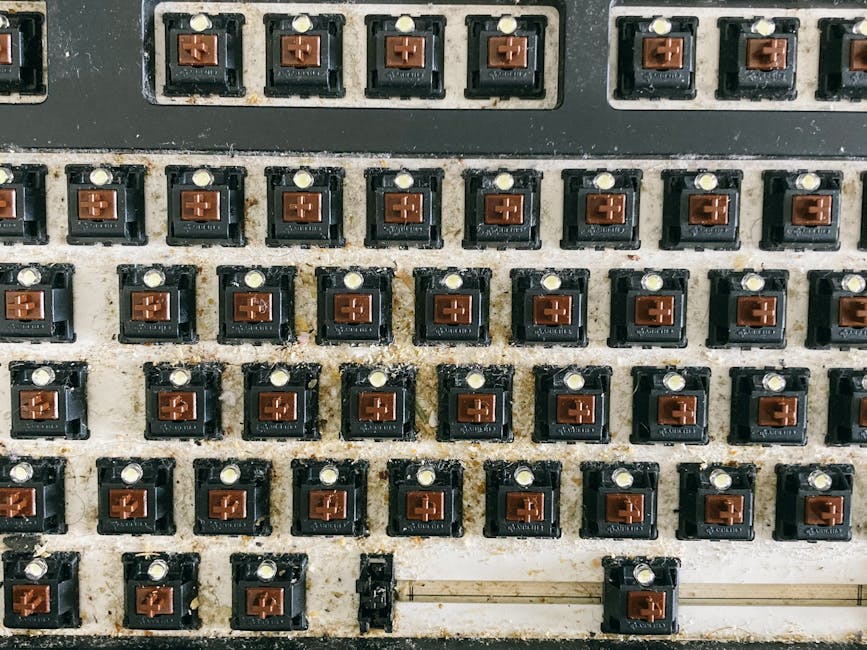
一颗机械轴是个独立的小机构,大约 15mm 高,装在每个键帽下面。把键帽拔下来,你能看到四个关键部件:
- 轴心:那个十字形、上下运动的彩色部件。它的形状决定你能不能摸到段落感。键帽就卡在这个十字上,正因为这个"+"字接口是通用的,不同品牌的键帽才能互换。
- 弹簧:决定你需要多大力气才能按下去。45g 的弹簧很轻,67g 的弹簧偏硬。大家说一颗轴"重"或"累手",绝大部分就是这个数字在起作用。
- 外壳:上下两半的壳体。这里的塑料配方影响声音多过手感——尼龙壳声音更闷沉,PC 壳更清脆。
- 金属触点:两片金属簧片,轴心压下去让它们接触、接通电路。它们接触的那一刻,就是你的按键被记录的那一刻。
那个触点位置带出一个值得记住的参数:触发键程。多数轴体在 4mm 总键程里、按到 1.2mm 到 2.0mm 之间触发。触发越浅,按键越早响应,游戏轴就走这条路,但对于习惯把手搭在键盘上的人,也更容易误触。
线性轴
线性轴一路顺滑到底,全程只能感觉到弹簧逐渐变硬、以及最后键帽触底。参考标准是 Cherry 红轴,约 45g 触发压力、2mm 触发键程。佳达隆和多数平价键盘的自家轴都在仿这个配方。
选线性轴通常出于两个原因。打游戏的人喜欢它,因为没有段落感挡路,连续快速点按更顺。另一类是本来每个键都按到底的打字者,他们觉得"没有反馈"反而轻松,而不是发虚。
代价是线性轴不会告诉你按键到底有没有触发。如果你打字偏轻、靠"摸到触发点"来停手,那你会不停按过头、一路砸到底,既更吵也更费手。像银轴这种速度版把触发缩到约 1.2mm,优点和误触问题会同时被放大。
段落轴
段落轴在轴心上做了一个小凸起。当你按过这个凸起时,按键正好触发,手指会得到一个"到了"的物理反馈,而且不增加额外噪音。最有名的是 Cherry 茶轴,不过玩家会告诉你它的段落感偏弱;像 Boba U4T、Glorious Panda 这类轴的段落感明确得多,很多人摸过之后就回不去了。
这是全天码字的人最常落脚的类型。段落感让你在触发点就能停手、不必砸到底,更安静也更护手。对于写作、表格、偶尔打打游戏的混合用途,段落轴是最稳妥的默认选项——如果有人拿不定主意,我会直接让他先上段落轴。
唯一的坑是一致性。段落感太弱的轴会像一颗发涩的线性轴,两头不讨好。所以这一类里,具体型号比"茶轴=段落"这种笼统说法更重要。
点击轴
点击轴在段落感之上,再加一个独立的发声机构(通常是壳体里的一个小套筒或金属片),在触发点发出清脆、果断的"咔哒"。常见的是 Cherry 青轴和白轴。这声咔哒就是它全部的卖点:有一种接近打字机的节奏感,有些人因为反馈太明确,确实能打得更快。
点击轴是小众口味的原因,你第一次戴着它开视频会议就懂了——它响到能穿过开放式办公室、盖过麦克风。如果你独立办公、纯粹享受敲击、且耳边没有需要交代的人,点击轴非常爽。但在几乎任何共享空间里它都是个负担,而且"静音点击轴"并不存在——咔哒声本身就是它的意义。
触发压力:「轻」和「重」背后的那个数字
在每一类内部,触发压力是最能改变日常体验的参数。单位是克,通常印成"45g""62g"这样。
- 35–45g(轻):快、省力,适合长时间码字,但也更容易把无意的轻碰记成按键。
- 50–62g(中):多数原厂键盘出厂的中间地带。够硬不误触,又轻到能打一整天。
- 65g 及以上(重):果断、可控。习惯把手指压在键上的人偏爱它,容易手累的人会嫌它累。
没有"最好"的克数——它取决于你的手力和打字习惯。如果现在的键盘让你手累,换轻一点通常比换类型更管用。
轴体尺寸与兼容性
几乎所有现代轴体都用 MX 十字轴心——Cherry 定下的那个十字接口——所以一个品牌的键帽能装到另一个品牌的轴上。轴体底座约 14mm×14mm,卡进键盘的定位板或 PCB。
唯一值得知道的兼容性差异是 3 脚 vs 5 脚。5 脚轴多出两条塑料定位脚、更稳;3 脚轴去掉它们,以适配安装空间更小的板子。5 脚轴剪掉脚也能装进 3 脚板,反过来则不行。如果你以后打算自己换轴,这是要核对的参数。
热插拔:为什么它改变了选择逻辑
几年前,选轴是个一锤定音的决定,因为轴是焊死在板子上的。热插拔键盘把焊点换成了小插座,你用一个便宜的拔轴器就能把轴拔出来、换一颗进去,完全不用焊。
这对拿不准轴体类型的人特别重要。在热插拔板上,你可以花几块钱买个轴体测试器或几颗不同的轴,装进你真正的键盘里试,只为你真喜欢的那颗买单。如果你是第一次买机械键盘、又没法去线下试,热插拔板就是防止选错的最佳保险。
按使用场景怎么选
- 竞技游戏:线性轴、偏轻、浅触发。没有段落感更适合快速输入。
- 全天办公码字:段落轴、中等克数。段落感让你在触发点停手,护手。
- 共享办公 / 经常开会:段落轴或静音线性轴。无论你多爱那声咔哒,都避开点击轴。
- 想爱上打字、且独立办公:点击轴,或一颗口碑好的重段落轴。
- 真的不知道:买一块带段落轴的热插拔键盘,再配个便宜的轴体测试器。用手指决定,别用图表决定。
常见问题
键盘轴体主要分哪几种? 三种:线性轴(顺滑无段落)、段落轴(触发时有段落感)、点击轴(段落感加一声咔哒)。所有有名字的轴——红、茶、青等——都属于这三类之一。
红轴、茶轴、青轴有什么区别? 红轴是常见的线性轴,茶轴是常见的段落轴,青轴是常见的点击轴。颜色只是行业的大致约定、并非严格标准,所以要看轴的类型和触发压力,而不是只信颜色。
轴体参数里的触发压力是什么意思? 就是记录一次按键所需的压力,单位是克。轻轴(约 45g)更省力;重轴(65g 以上)更硬、更能抗误触。
所有键盘轴体尺寸都一样吗? 物理上几乎都用 MX 十字轴心、约 14mm 的同一尺寸,所以键帽通用。真正的差别是 3 脚和 5 脚的安装方式,它决定一颗轴能不能干净地装进某块板子。
我能给自己的键盘换轴吗? 只有键盘支持热插拔时才容易换——热插拔用插座而非焊接。热插拔板上几分钟就能手动换好;焊接板则需要逐颗拆焊。
想挑具体的键盘?我们的机械键盘选购指南在你确定轴体之后,会帮你搞定配列、做工和无线方案。
相关指南
键盘配列详解:全尺寸 / TKL / 75% / 65% / 60% 怎么选
键盘配列详解:全尺寸/TKL/75%/65%/60% 各砍掉什么、保留什么、功能层怎么用,以及按你的打字和游戏习惯怎么选。
办公鼠标选购指南2025:罗技MX Master vs 人体工学鼠标、无线技术、垂直鼠标推荐
选对鼠标能减少腕部疲劳、提升工作效率。本指南涵盖传感器性能、人体工学设计、无线技术对比,以及适合办公、创意工作者和腕部不适用户的推荐方案。
如何挑选耐用的中端手机:关键参数与实用功能
了解选购中端手机时哪些参数和功能真正影响长期使用体验,基于实际测试和常见误区给出建议。
智能手机选购指南:避开RAM与存储的常见误区
学会根据实际需求选择RAM和存储配置,避免性能问题与过度消费。
电视选购的 7 个误区:为什么"4K""HDR"标贴不代表好画质
明亮的展厅、毫无意义的"HDR"徽标、对房间选错尺寸,是电视后悔的起点。本文讲清真正决定画质的面板、亮度与功能误区。